SteamVR 使用指南
SteamVR 使用指南
本指南介绍如何下载、安装、配置并运行 AMFITRACK SteamVR 驱动程序。
前提条件(Prerequisites)
开始之前,请确保电脑已安装以下软件:
AMFITRACK Viewer
SteamVR
安装步骤
第一步:下载 SteamVR 驱动
打开 AMFITRACK_SteamVR Releases 页面。
下载最新版本的 ZIP 压缩包。
解压到电脑任意目录。
第二步:复制驱动到 SteamVR
找到解压后的:
AMFITRACK_SteamVR
将整个文件夹复制到 SteamVR 驱动目录:
C:\Program Files (x86)\Steam\steamapps\common\SteamVR\drivers
完成后目录结构应类似:
SteamVR
 └── drivers
      └── AMFITRACK_SteamVR
第三步:配置 AMFITRACK 设备 ID
使用 AMFITRACK Viewer 设置每个设备的 AMFITRACK ID。
| AMFITRACK ID | SteamVR 设备类型 |
|---|---|
| 2 | 左手控制器(Left Controller) |
| 3 | 右手控制器(Right Controller) |
| 4 | 通用 Tracker 01 |
| 5 | 通用 Tracker 02 |
| 6 | 通用 Tracker 03 |
| 7 | 通用 Tracker 04 |
| 9 | HMD Src Tracker(头显源跟踪器) |
这些 ID 决定 SteamVR 中每个 AMFITRACK 设备对应的角色。
第四步:验证运行
确认:
AMFITRACK 硬件已经连接
Source 与 Sensor 已开机
启动 SteamVR。
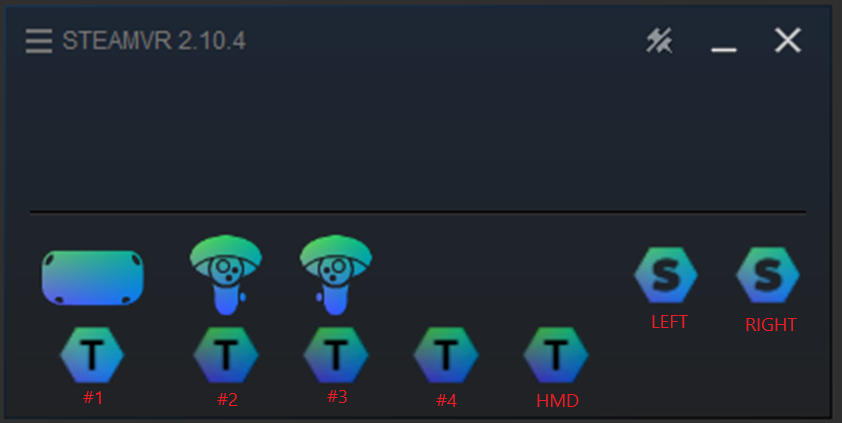
如果驱动安装正确,AMFITRACK 设备会出现在 SteamVR 的设备列表中。
随后可进入 VR 环境测试定位是否正常。
SteamVR 状态窗口
在 SteamVR 状态窗口中:
即使没有连接 AMFITRACK 设备,
所有 AMFITRACK 图标都会显示。
状态说明:
| 图标状态 | 含义 |
|---|---|
| 蓝色常亮 | 已检测到设备 |
| 蓝色缓慢闪烁 | 未检测到对应设备 |
支持的平台
AMFITRACK SteamVR 驱动支持:
Unity
Unreal Engine
所有基于 SteamVR 的 VR 游戏
GPIO 与 SteamVR 按键映射
AMFITRACK Sensor 提供:
4 路数字输入(Digital)
1 路模拟输入(Analog)
其中:
Sensor 自带按键连接到 Digital #1。
左手控制器映射
| 输入 | SteamVR 功能 |
|---|---|
| Digital #1 | B 键点击 |
| Digital #2 | A 键点击 |
| Digital #3 | Trackpad Touch |
| Digital #4 | System Touch |
| Analog | Trigger(扳机值) |
右手控制器映射
| 输入 | SteamVR 功能 |
|---|---|
| Digital #1 | A 键点击 |
| Digital #2 | B 键点击 |
| Digital #3 | Trackpad Touch |
| Digital #4 | System Touch |
| Analog | Trigger(扳机值) |
注意: 上述按键映射可能会在后续版本中发生变化。
默认输入状态
系统默认情况下:
Digital #2:高电平
Digital #3:高电平
Digital #4:高电平
Sensor 自带按键连接的是:
Digital #1
模拟输入默认值
Analog 输入默认约为:
0.15V
约等于:
最大值的 4%。
使用 Sensor 按键时的重要设置
如果希望将 Sensor 按键作为 SteamVR 控制器按键使用,
必须关闭:
Options
    └── Use Button for startup
否则:
按下按钮时,
系统会认为是在执行启动操作,
从而导致:
Tracking(跟踪)被破坏。
如果没有看到:
Use Button for startup
请先把:
Options
    Config mode
设置为:
1
或
2
即可显示该选项。
键盘快捷键
按下键盘:
O
等效于:
右手控制器 System Button。
Source Mode(Source 工作模式)
SteamVR 驱动支持三种工作模式。
打开:
SteamVR
↓
Settings
↓
AMFITRACK
即可选择。
Mode 1:Static Source(固定 Source)
Source 固定安装。
相对于 SteamVR Play Area 原点保持静止。
适用于:
固定安装的 Tracking 系统。
Mode 2:HMD SOURCE
Source 安装在头显(HMD)上。
例如:
HTC Vive Focus 3
Meta Quest 3(原 Oculus Quest 3)
特点:
Source 跟随头显移动
Controller 作为主要输入设备
Mode 3:SOURCE FREE MOVING(预览版)
这是一个实验性模式。
功能已经可以正常使用,
但:
定位噪声仍然较大。
特点:
Source 可自由移动
HMD Src Tracker 安装在头显
SteamVR 中显示的是 Source 位姿,而不是 Tracker 自身位姿
优点:
相比 HMD SOURCE:
Source 更轻,
头显负担更小。
缺点:
快速运动或快速旋转时,
Sensor 会出现一定的位置和姿态抖动。
官方建议:
尽量减少 Source 的剧烈运动。
Attachment Pose(安装位姿)
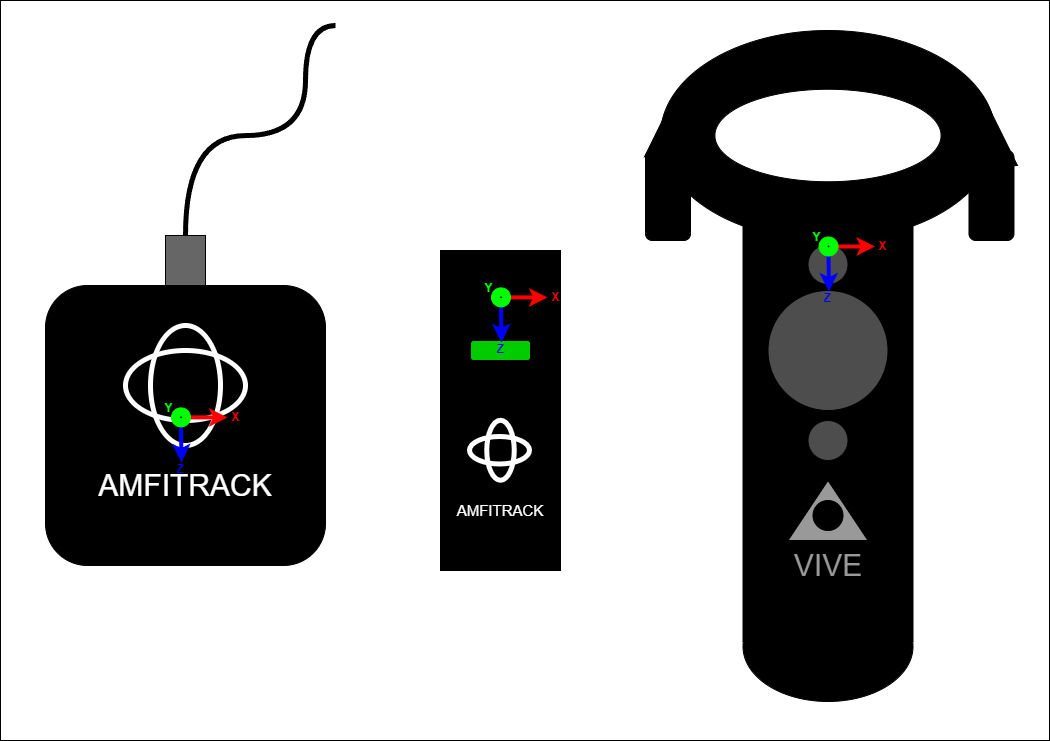
SteamVR 需要知道:
AMFITRACK 与 SteamVR 坐标系之间的安装关系。
根据不同 Source Mode,
Attachment(安装点)不同:
| 模式 | Attachment 相对于 |
|---|---|
| Static Source | Play Area 原点 |
| HMD SOURCE | HMD |
| SOURCE FREE MOVING | HMD |
可配置参数
可以设置:
位置偏移(单位:米)
X Offset
Y Offset
Z Offset
即:
AMFITRACK attachment X/Y/Z position offset to HMD
姿态偏移(单位:度)
AMFITRACK attachment X/Y/Z orientation offset to HMD
采用:
Euler Angle(欧拉角)
旋转顺序:
Z
↓

Y
↓

X
Display Attachment Pose
可开启:
Display Attachment Pose
作用:
SteamVR 不再显示 Sensor,
而是显示:
Attachment 安装点的位置。
方便:
调整安装偏移。
完成调整后:
必须关闭此选项,
否则:
Tracking 将一直显示 Attachment。
SteamVR 坐标说明
官方说明:
SteamVR 使用的坐标系:
与 AMFITRACK 默认坐标系不同。
因此:
安装时需要根据 SteamVR 坐标重新设置偏移。
修改配置文件
SteamVR 设置界面:
精度有限。
如果需要:
更高精度或超出界面范围,
可直接修改:
C:\Program Files (x86)\Steam\config\steamvr.vrsettings
注意:
只有:
在 SteamVR 设置界面修改过一次,
对应参数才会写入该文件。
每种 Source Mode:
都有独立的:
六个 Offset 参数。
VR 头显安装建议
官方建议:
必须固定牢固
Attachment 必须:
与 HMD 显示器保持刚性连接。
不要安装在:
头带
顶部绑带
易晃动的位置
否则:
即使发生很小旋转,
也会造成:
很大的定位误差。
不要遮挡头显 Tracking
安装位置:
不能遮挡:
摄像头
红外发射器
Tracking Sensor
否则:
会影响 HMD 自身定位。
尽量远离金属
HMD 内部包含大量金属。
金属会影响:
AMFITRACK 电磁定位。
因此:
建议:
把 Source 线圈尽可能远离头显。
同时:
保持与头显刚性连接。
安装完成后验证
建议:
打开:
AMFITRACK Viewer
移动 Sensor。
观察:
软件中的运动
是否与真实运动一致。
如果:
偏差较大,
建议重新设计安装支架。
故障排查
| 问题 | 解决方法 |
|---|---|
| Driver Not Found | 检查 AMFITRACK_SteamVR 文件夹是否已复制到 SteamVR 的 drivers 目录 |
| 无法连接设备 | 检查 AMFITRACK 是否已连接电脑并正常开机 |
| SteamVR 无法识别 | 重启 SteamVR,并确认已安装最新版本 |
技术支持
如需进一步帮助,可前往 AMFITRACK SteamVR GitHub Issues 页面提交问题或查看已知问题。