固件升级指南
固件升级指南(Firmware Update Guide)
简介(Introduction)
本指南详细介绍如何为 AMFITRACK 设备升级固件(Firmware)。
为了确保固件升级能够顺利完成,请严格按照以下步骤进行操作。
升级准备(Requirements)
在开始升级前,请准备以下设备:
一台 AMFITRACK 设备
一根 USB 数据线(建议使用 USB 直连电脑进行升级)
升级步骤
第一步:下载最新版 AMFITRACK Viewer 和固件
打开浏览器,访问 AMFITRACK 官方网站:
进入 Downloads(下载) 页面。
下载最新版 AMFITRACK Viewer 软件。
获取最新的固件(Firmware)二进制文件(
.bin):请发送邮件联系官方技术支持:
获取与你设备对应的最新 Firmware Binary 文件。
第二步:准备设备
使用 USB 数据线将 AMFITRACK 设备连接到电脑。
建议使用 USB 有线连接进行升级,可获得最快且最稳定的升级体验。
确认设备已经正常开机。
判断方式:
设备 LED 指示灯不能为青色(Cyan)。
因为:
青色表示设备处于充电模式,而不是正常运行模式。
只有正常运行状态下才能升级固件。
第三步:开始升级固件
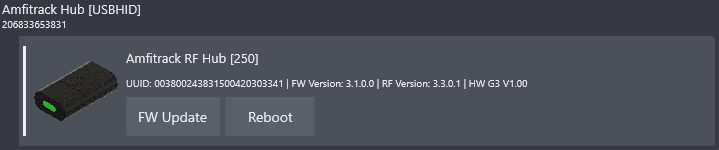
① 打开 AMFITRACK Viewer
找到需要升级的设备。
点击对应设备上的:
FW Update(固件更新)
按钮。
② 选择固件文件
浏览电脑,
选择刚刚下载的:
Firmware Binary(.bin)文件。
⚠ 注意:
下载完成后:
不要修改固件文件名称。
否则软件可能无法识别。
③ 软件识别固件
如果选择正确,
AMFITRACK Viewer 底部会弹出提示:
Found STM32 Firmware
表示:
已检测到 STM32 固件文件。
④ 开始升级
点击:
Update
按钮。
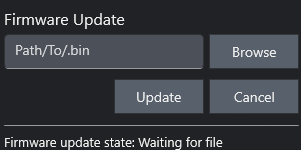
之后软件会依次进入以下几个状态:
Waiting for file
        ↓
Waiting for flash erase
        ↓
Transferring file
        ↓
File transfer done
        ↓
Rebooting device
对应中文如下:
| 状态 | 含义 |
|---|---|
| Waiting for file | 等待选择固件文件 |
| Waiting for flash erase | 正在擦除 Flash 存储器 |
| Transferring file | 正在传输固件 |
| File transfer done | 固件传输完成 |
| Rebooting device | 正在重启设备 |
整个升级过程中:
不要:
拔掉 USB
关闭 Viewer
关闭电脑
否则可能导致升级失败。
第四步:确认升级成功
升级完成后:
设备信息中会显示:
新的 Firmware Version(固件版本号)。
如果发现:
版本号没有变化。
请点击:
右上角:
Reload Device(重新加载设备)
刷新设备信息。
如果:
版本号仍然没有更新,
说明升级可能失败。
请参考下面的故障排查。
故障排查(Troubleshooting)
如果升级过程中出现问题,可以依次检查以下内容:
① 检查固件文件
确认:
使用的是:
与你当前设备对应的 Firmware Binary 文件。
不要使用其它型号的固件。
② 检查设备状态
确认:
设备已经正常开机。
而不是:
充电模式(Charging State)。
如果 LED 为青色,
说明设备仍在充电状态,
不能升级。
③ 重启 AMFITRACK Viewer
关闭软件。
重新打开。
再次尝试升级。
④ 重启电脑
如果 USB 通讯异常,
建议:
重新启动电脑,
确保没有其它程序大量占用 USB 带宽。
⑤ 联系官方技术支持
如果仍无法解决,
发送邮件至官方支持:
官方会尽快协助解决问题。
注意事项(Note)
从 V3.1 以前版本升级
如果:
当前设备固件版本:
低于 V3.1
升级完成后:
必须重新执行:
PLL Calibration(PLL 校准)
否则:
自动启动(Auto Startup)功能将无法正常工作。
请参考:
PLL Calibration Guide
完成校准。
从 V3.2 以前版本升级
如果:
当前固件:
低于 V3.2
升级完成后:
还需要重新执行:
Calibration(系统校准)
否则:
自动启动功能可能无法正常工作。
请参考:
Update to V3.2
文档完成校准。
固件升级流程总结
下载最新版 Viewer
        │
        ▼
获取对应设备的 .bin 固件文件
        │
        ▼
USB 连接设备(确保设备已开机)
        │
        ▼
打开 AMFITRACK Viewer
        │
        ▼
点击 "FW Update"
        │
        ▼
选择 .bin 固件文件(不要修改文件名)
        │
        ▼
点击 "Update"
        │
        ▼
等待:
Waiting for file
        ↓
Waiting for flash erase
        ↓
Transferring file
        ↓
File transfer done
        ↓
Rebooting device
        │
        ▼
检查新的 Firmware Version
        │
        ├── 若未更新 → 点击 "Reload Device"
        └── 若升级失败 → 按故障排查步骤处理
特别提醒
建议始终使用 USB 有线连接进行固件升级,以保证传输稳定性。
切勿修改下载后的
.bin固件文件名称,否则 AMFITRACK Viewer 可能无法识别。如果设备固件版本较旧(早于 V3.1 或 V3.2),升级完成后还需要按照官方指南执行 PLL 校准 或 系统校准,否则自动启动(Auto Startup)功能可能无法正常工作。